文字を選んで作る!
- 新しく作ると、最初は全部「休」。前回の下書きがあれば、続きから作るか新しく作るかを選べます。
- スマホは「文字を選んで作る」、PCは「使う文字」の「休」を押します。
- 文字や読みで検索したり、カテゴリを見たりして候補を選ぼう!
かんたん作成では、漢字1文字・英字・数字・絵文字を使えます。「+ 文字を選ぶ」で種類を増やすこともできます。
熟語・単語・フレーズは自由配置で使います。脳内の言葉は登録された候補から選ぶ方式で、自由入力はタイトルだけです。
文字を選んで、ちょっと遊んで、できあがり!
最初はかんたんに。こだわりたくなったら、その先へ。
無料・登録不要・フォロー不要
最初の「休」を好きな文字に変えて、1枚保存してみましょう。時間は目安。ゆっくりでも、もちろんOK!
スマホは「文字を選んで作る」。PCは「使う文字」の「休」を押して、候補から好きな文字を選びます。
スマホは下の「色」、PCは文字の色設定から。まずは好きな色をひとつ!
スマホは「閉じる」で全体を確認して「完成」へ。PCは画面の画像をそのまま確認します。
「PNGで保存」を押せば、完成画像を端末へ保存できます。はじめての1枚、できあがり!
あとで編集したい人は、脳内データーも保存しておこう! PNG画像だけでは編集を再開できません。
かんたん作成では、漢字1文字・英字・数字・絵文字を使えます。「+ 文字を選ぶ」で種類を増やすこともできます。
熟語・単語・フレーズは自由配置で使います。脳内の言葉は登録された候補から選ぶ方式で、自由入力はタイトルだけです。
左右半々、外周、4分割、市松模様、ストライプ、ドーナッツ型、ハート、正方グリッドなどから選べます。
見本によって「かんたん作成」か「自由配置」で開きます。自由配置で何も選んでいないスマホ画面では、下の「見本」から開けます。
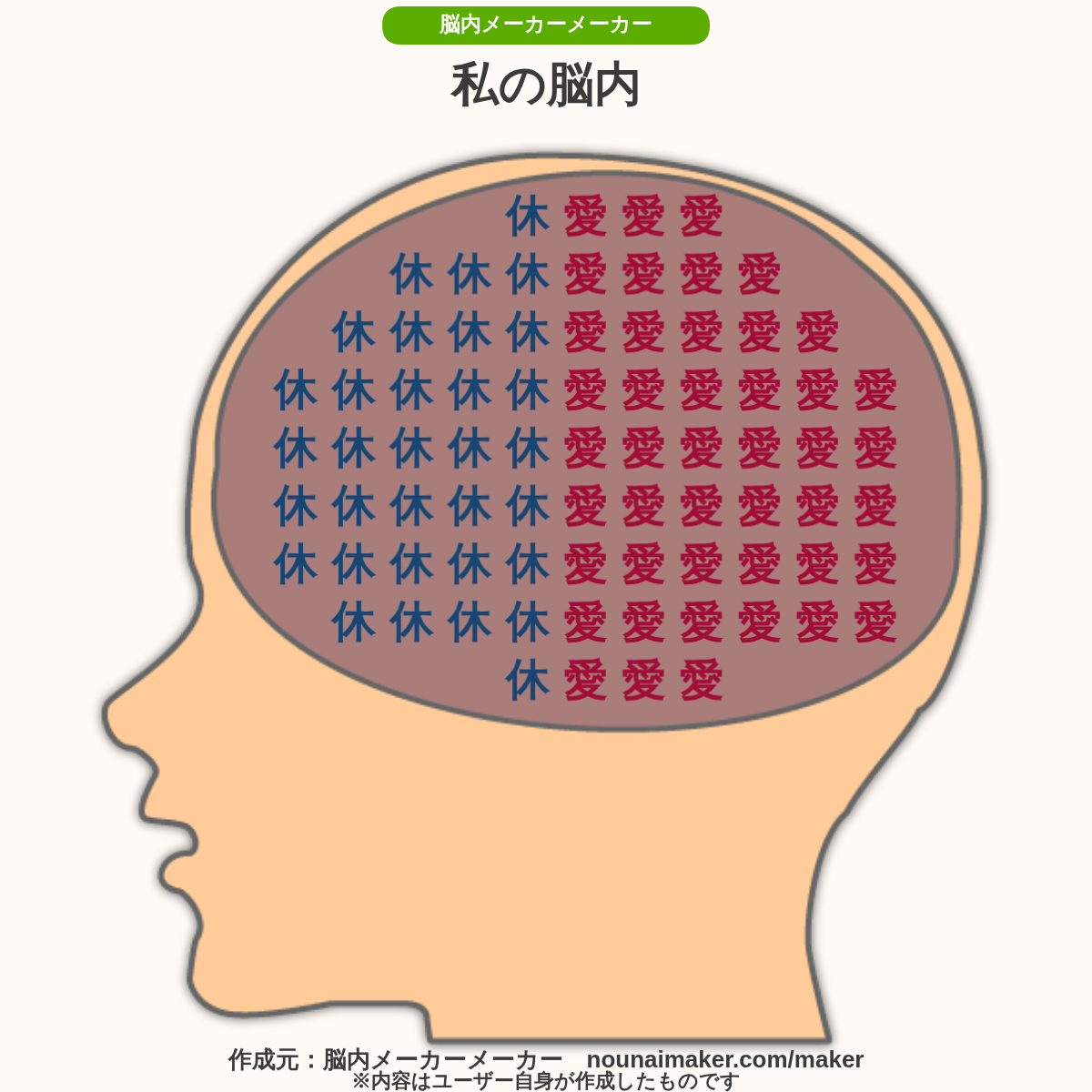
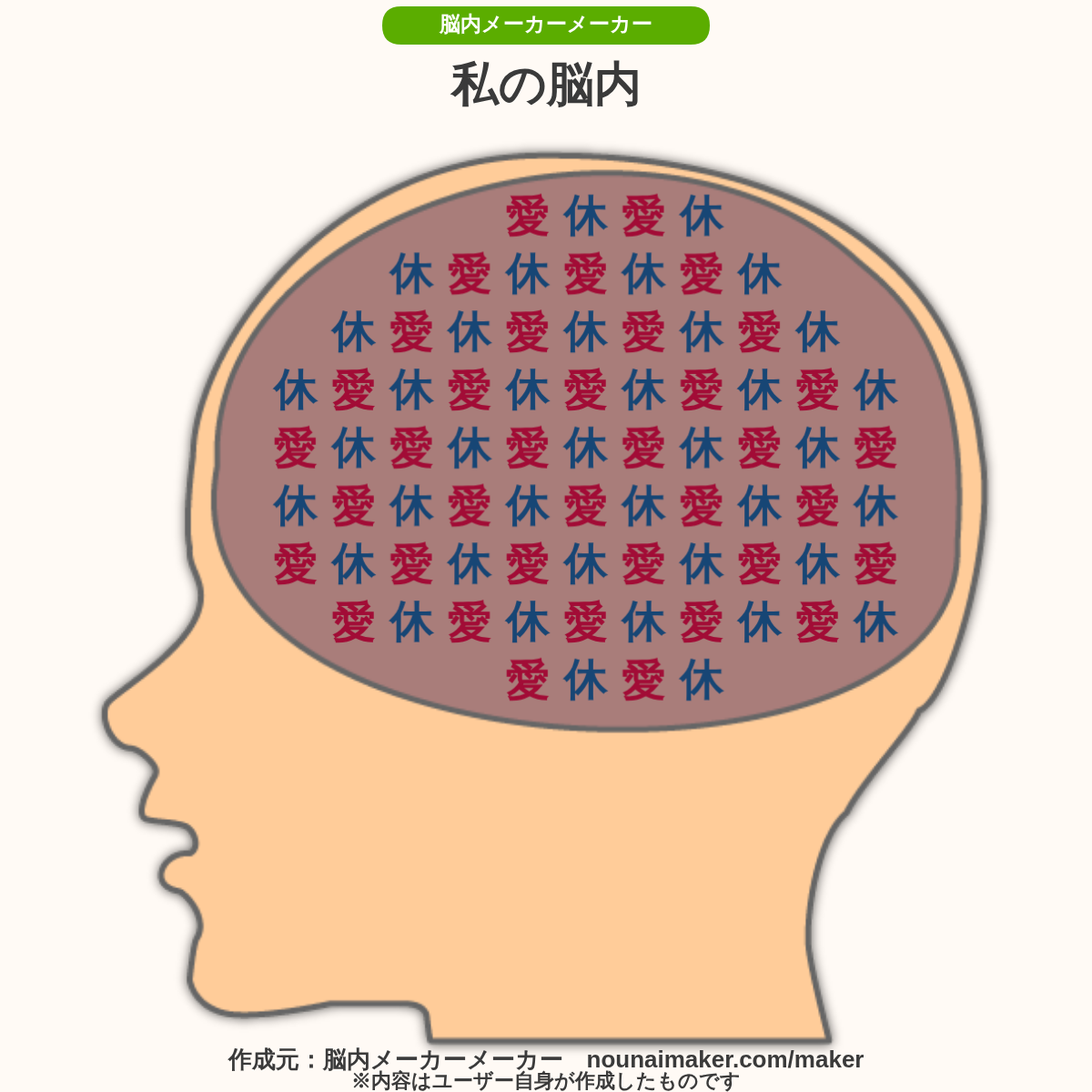
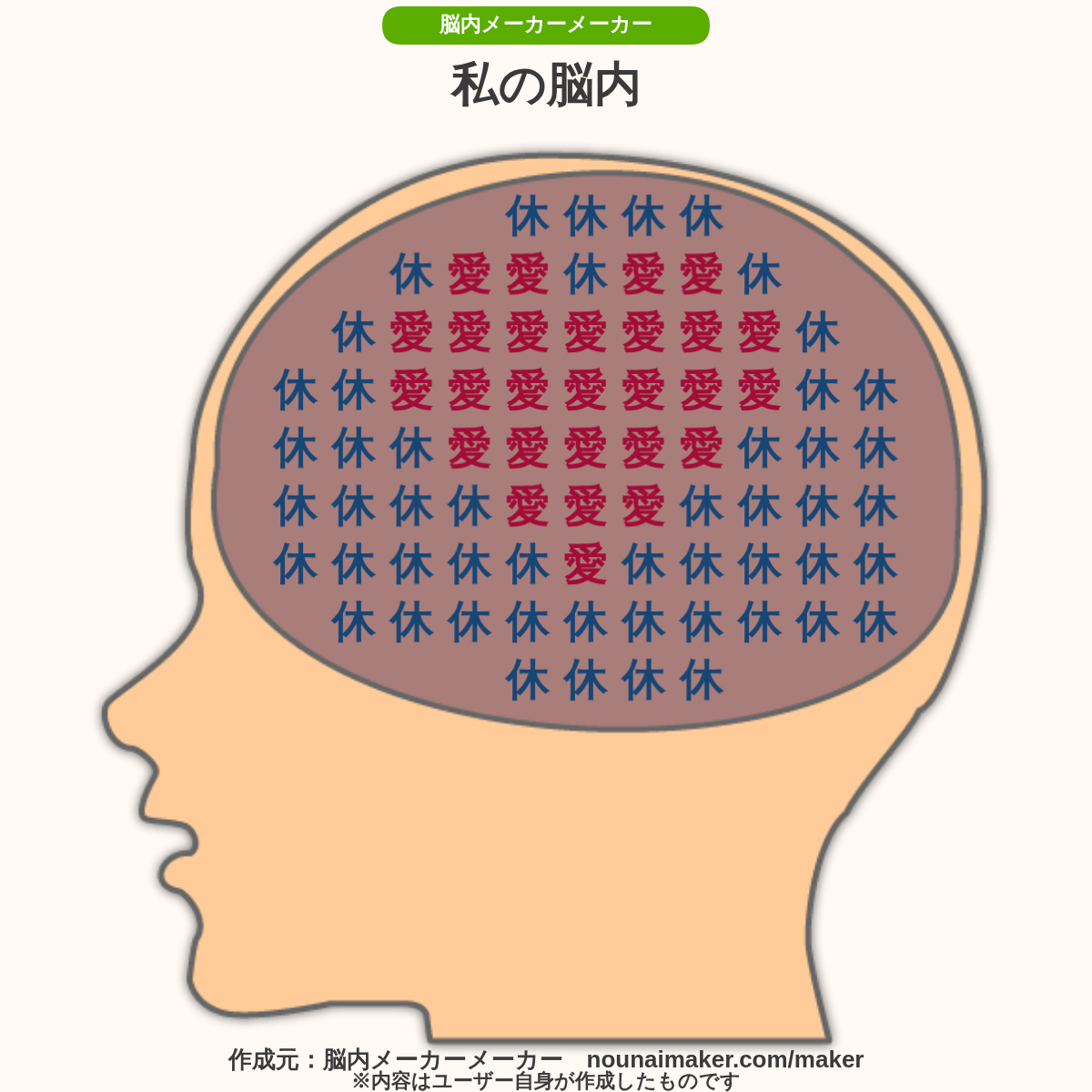
実際の本体で描画した作品例です。
まずは気になるところをひとつだけ。間違えても「1つ戻す」で戻せるので、気軽に試してみよう!
「全部同じ」「外側と中身」「真ん中を強調」「いろいろ混ぜる」から選べます。スマホは「並べ方」、PCは編集欄で、全体の文字サイズも調整できます。
同じ文字・色でも別の並びを見たいときは「配置を変える」! 文字や見た目を保ったまま、配置を変えられます。
外側・中身や中央・周囲を分けるときは2種類の文字を用意。「いろいろ混ぜる」は最大5種類。サイズや書体によって、入る文字数も変わります。
「配色セット・色を入れ替える」を開いて、ポップ・かわいい・クールなどを選ぶだけ。全体の色がまとまります!
自分で決めたいときはカラーピッカーへ。おすすめ色や最近使った色も選べます。「色を入れ替える」で、使っている複数の色を交換するのも楽しい!
スマホのかんたん作成では「色」から。絵文字と自由配置のロック中の文字は配色変更の対象外です。
丸い文字、太い文字、手書き風。フォントを変えるだけで、いつもの「休」もちょっと違う顔に!
カテゴリで探して、今使っている文字のプレビューを見ながら選べます。お気に入りや最近使用も、次に選ぶときの近道です。
スマホは「詳細」を開いて各文字の書体設定へ。全体の書体は同じ画面の「全体のフォントを選ぶ」から。PCは編集欄で選べます。
「今日の脳内」「推しがいる毎日」など、画像上部のタイトルは自由に入力できます。スマホは「詳細」、PCは「画像タイトル」へ。
20文字まで。日本語・英数字・一般的な絵文字に対応し、見た目のひとまとまりを1文字として数えます。候補のタイトルを使ってもOK!
空欄にするとタイトルは表示されません。
文字にフチを付ける「袋文字」や、影を付ける「ドロップシャドウ」で読みやすさを調整できます。両方を組み合わせることもできます。
かんたん作成では各文字の設定(スマホは「詳細」)から、自由配置では文字を選んで装飾を調整します。スマホの自由配置では「その他」へ。絵文字にはフチ・影を付けられません。
無料・登録不要・フォロー不要
「自由配置で細かく調整」へ進むと、今の脳内の文字を1個ずつ動かせます。スマホのかんたん作成では「並べ方」から、PCは編集欄から進めます。
文字を選んでドラッグしたり、サイズ・色・フォントを変えたり。「+ 文字を追加」(スマホでは「文字追加」)から、登録された単語や絵文字も足してみよう!
自由配置から「かんたん作成」に戻ると、個別に調整した配置は引き継がれません。こだわった配置は、先に脳内データーで保存しておきましょう。
「選択」や「その他」の選択操作で「複数選択」をONにし、文字を順番にタップ。選び終えたらOFFに戻すと、選んだ文字をドラッグでまとめて動かせます。選択中に「色」「サイズ」を変えると、一括で反映できます。
Ctrl(MacはCmd)を押しながらクリックして追加・解除。空白からドラッグして囲むこともできます。選んだ文字をドラッグで動かし、編集欄で色やサイズをまとめて変更できます。
ロック中の文字は、まとめて選択・編集する対象から除かれます。
動かしたくない文字は選択して「選択文字をロック」。位置や見た目を守ったまま、ほかの部分を編集できます。直したくなったら、その文字を選んでロックを解除しましょう。
同じ文字をもうひとつ置きたいときは「複製」。重ねた文字の見え方は「最前面へ」「1つ前へ」「1つ後ろへ」「最背面へ」で調整できます。
スマホは文字を選んで「その他」へ。ロックした文字は移動・変更・削除・複製・前後変更の対象外です。自由配置は最大300個まで配置できます。
色・フォント・サイズ・フチ・影をまとめてそろえられます。「この見た目を全部に適用」も使えます。スマホでは「その他」から操作できます。
文字そのものや位置はコピーしません。ロック中の文字は変更されません。コピー元か貼り付け先が絵文字の場合は、サイズだけを反映します。
まずは文字を動かしたり、小さくしたりしてみよう! 「重なりを解消(試験)」では、選んだ文字を避けるように周囲の動かせる文字を少し整理します。
試験機能のため、完全に重なりがなくなる保証はありません。狭い場所や、選んだ文字同士の重なりなどは、手動で調整してください。スマホでは文字を選んで「その他」から使えます。
「1つ戻す」(Undo)で直前の操作へ。「やり直す」(Redo)で戻した操作を進められます。色や配置を気軽に試してみよう!
戻せる履歴は最大50操作分です。戻したあとに別の編集をすると、その先のやり直しはできなくなります。履歴は再読み込みや脳内データーへの保存では引き継がれません。
かんたん作成の「配置だけリセット」は色などを残して標準の配置へ戻す操作です。自由配置の見本には使えないものもあるので、その場合は見本の再適用か「1つ戻す」を使います。
下部の固定バーを押すと、編集用のパネルが下から開きます。これが「ボトムシート」。設定したら「閉じる」で画像全体に戻れます。
「文字」で文字選び、「並べ方」で並びとサイズ、「色」で色遊び。「詳細」でタイトルや全体のフォントを調整し、できたら「完成」へ!
何も選んでいないときは「文字追加」「見本」「選択」。文字を選ぶと「文字変更」「色」「サイズ」「その他」へ切り替わります。
複数選択中は「一括変更」、選んだ文字がすべてロック中なら「ロック解除」が出ます。
スマホは画像の上で2本指を広げる・縮めると拡大・縮小。そのまま2本指で動かすと、表示位置を移動できます。
PCでは「+」「-」や倍率選択でズーム。「表示を移動」をONにするか、Spaceを押しながらドラッグすると表示位置を動かせます。迷子になったら「画面に合わせる」!
表示倍率は50〜250%。表示の拡大・移動だけなので、保存するPNGの大きさや文字の配置は変わりません。
PCは画面に常設される編集欄で操作します。自由配置では画像の文字をクリックして選択、ドラッグで移動できます。
入力欄や日本語変換中は文字入力が優先されます。
完成した見た目を、1200×1200の画像に。保存した画像は自分でSNSなどに投稿できます。
文字・色・配置などを残す再編集用のファイル。あとから読み込んで、続きが作れます。
PNG画像から編集状態へ戻すことはできません。
あとで続きを作りたいなら、脳内データーもファイルで保存しておこう!
「作品を保存・復元」→「脳内データーを読み込む」から、以前保存した脳内データーのファイルを選びます。PC・iPhone・Androidとも、通常のファイル選択画面から読み込めます。
保存先やファイル選択画面はOS・ブラウザによって異なります。PNGが必ず写真アプリへ入るわけではありません。別の端末で開くときは、自分で脳内データーのファイルを移してください。自動同期ではありません。
編集中の直近1作品をブラウザ内に自動保存。次に開いたとき、下書きが残っていれば「前回の続き」から再開できます。
「最近の作品」には、PNGや脳内データーを保存した作品が最大5件並びます。
「スナップショット」の「今の状態を保存」で、途中の状態を最大5件残せます。「作品を保存・復元」から開いて、好きな案を比べてみよう!
ブラウザ内の保存は、クラウド保存ではありません。
ブラウザデータの削除、別ブラウザ・別端末への移動、URLのドメインやHTTP/HTTPSなど保存領域の変更で、下書き・最近の作品・スナップショットを使えなくなることがあります。大切な作品は、脳内データーをファイルとして保存してください。
感想や機能リクエスト、改善要望、不具合報告、追加してほしい文字・テンプレートなど、気軽にお寄せいただくための専用フォームです。
いただいた内容は今後の改善に活用します。内容によっては個別にご返信していません。
返信や個別対応が必要なご相談、権利関係などは、通常のお問い合わせフォームへお寄せください。
フォローなしでも無料で遊べます! 楽しんでいただけたら、脳内メーカー公式Xのフォローで応援してもらえるとうれしいです! 新作・テンプレート・追加ワードなどのお知らせにも利用する予定です。
まずはひと文字。気に入ったら、もうひと工夫!
さっそく脳内を作ってみる!無料・登録不要・フォロー不要